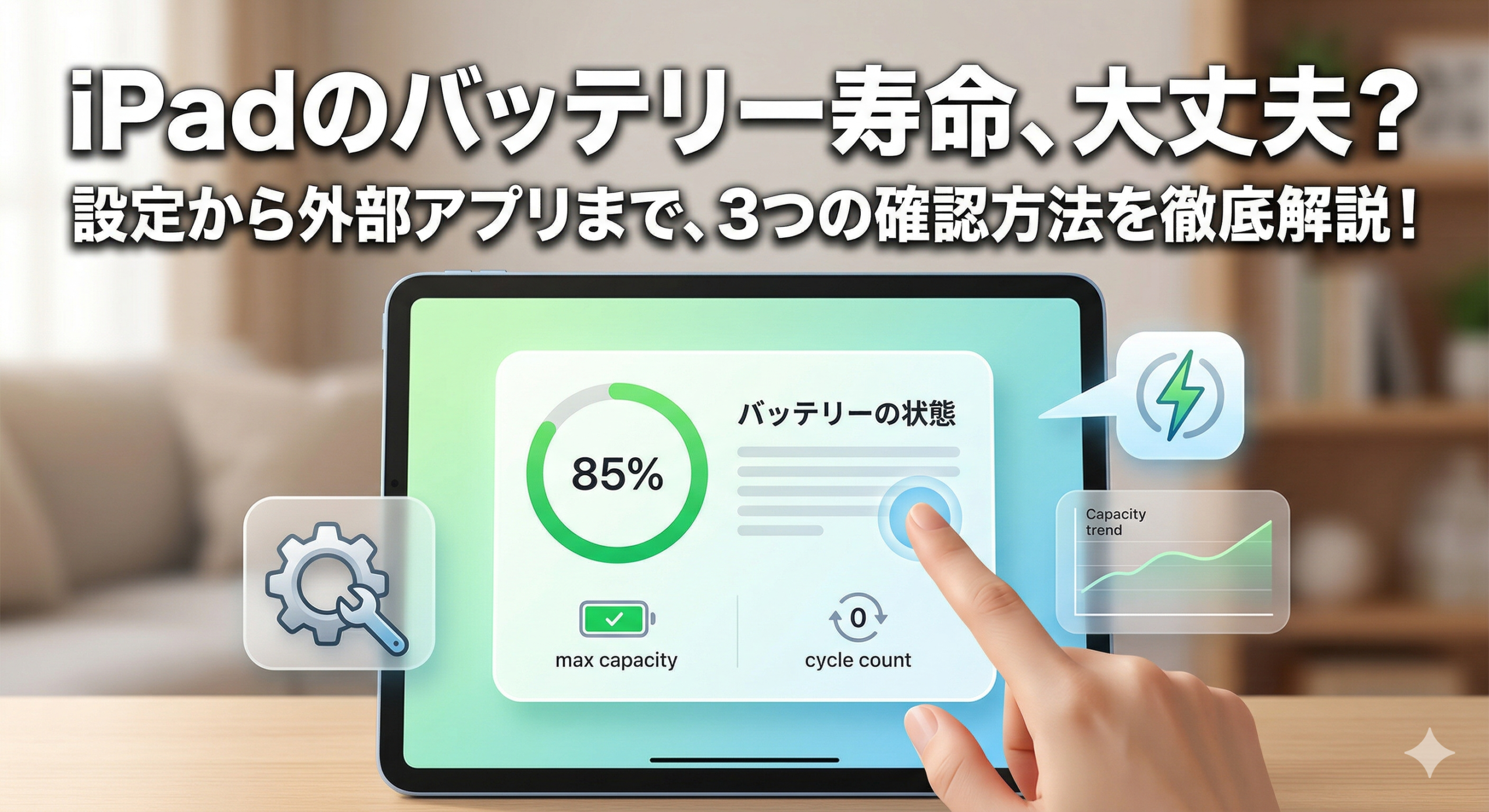

iPadを長く使っていると、「最近、電池の減りが早くなったかも?」と感じることはありませんか?iPhoneとは違い、iPadはモデルによって設定画面から簡単にバッテリーの最大容量が見られないことがあります。
そこで今回は、最新モデルから旧モデルまで使える、iPadのバッテリー状態を確認する3つの方法を分かりやすく解説します!
TOC
1. 【最新モデル向け】設定アプリから直接確認する
2024年以降に発売された最新のiPad(iPad Pro M4 / iPad Air M2など)をお使いの方は、iPhoneと同じ手順で確認が可能になりました。
確認手順
- **「設定」**アプリを開く
- **「バッテリー」**をタップ
- **「バッテリーの状態」**を選択
- **「最大容量」**に表示されている%を確認
ここが80%を下回っている場合は、バッテリーの交換時期の目安となります。
2. 【従来モデル向け】「解析データ」から自力で読み取る
設定に「バッテリーの状態」という項目がないモデルでも、システム内部に記録されたログ(解析データ)を見れば、バッテリーの劣化具合を知ることができます。
確認手順
- **「設定」>「プライバシーとセキュリティ」>「解析と改善」**へ進む
- **「解析データ」**をタップ
- リストから 「Analytics-202X-XX-XX…」(最新の日付のもの)を探して開く
- 全テキストをコピーしてメモ帳に貼り付けるか、検索機能で
MaximumCapacityPercentという文字列を探す
そこに記載されている数字が、現在の最大容量(目安)になります。
※「解析データを共有」がオフだった場合は、オンにしてから数日待つ必要があります。
3. 【最も確実】PCソフトを使って詳細をチェックする
「ログを見るのは難しそう…」という方には、PC(MacやWindows)に接続して確認する方法が一番おすすめです。充電サイクル(何回フル充電したか)も正確に分かります。
おすすめのツール
- iMazing (Windows/Mac対応)
- coconutBattery (Mac専用)
iPadをケーブルで繋ぐだけで、現在の最大容量だけでなく、工場出荷時の容量と現在の容量の比較までひと目で表示してくれます。中古で購入したiPadの状態を知りたい時にも非常に便利です。
まとめ:80%が交換のサイン
iPadのバッテリーは非常にタフですが、消耗品であることに変わりはありません。
- 設定で見られるならラッキー!
- 見られないなら解析データかPCソフトを活用!
定期的にチェックして、快適なiPadライフを送りましょう。
この記事がお役に立ちましたら、ぜひSNSでのシェアをお願いします!









Comments